Domain rmaonline.de kaufen?
Wir ziehen mit dem Projekt
rmaonline.de um.
Sind Sie am Kauf der Domain
rmaonline.de interessiert?
domain@kv-gmbh.de · 0541-91531010
Domain rmaonline.de kaufen?
Was ist der Unterschied zwischen Brother Toner TN 242 und TN 246?
Der Hauptunterschied zwischen Brother Toner TN 242 und TN 246 liegt in ihrer Kompatibilität mit verschiedenen Druckermodellen. TN 242 ist für bestimmte Brother Druckermodelle wie HL-3140CW, HL-3150CDW, HL-3170CDW, DCP-9015CDW und MFC-9140CDN geeignet, während TN 246 für Modelle wie HL-3210CW, HL-3230CDW, HL-3270CDW, DCP-L3510CDW und MFC-L3710CW verwendet werden kann. Es ist wichtig, den richtigen Toner für den entsprechenden Drucker zu wählen, um eine optimale Leistung zu gewährleisten. **
Ja, der Brother DCP150C ist mit Windows 10 kompatibel.
Ja, der Brother DCP150C ist mit Windows 10 kompatibel. Es gibt entsprechende Treiber und Software, die für die Verwendung des Druckers unter Windows 10 benötigt werden. Es ist wichtig, diese auf der offiziellen Website von Brother herunterzuladen und zu installieren, um eine reibungslose Funktionalität zu gewährleisten. Mit den richtigen Treibern sollte der Brother DCP150C problemlos unter Windows 10 funktionieren. **

Ähnliche Suchbegriffe für Kompatibel-mit-Brother-TN-2510XL
Top-Angebote
Produkte zum Begriff Kompatibel-mit-Brother-TN-2510XL:
-
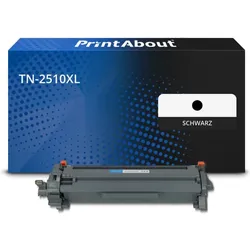
Toner kompatibel mit Brother TN-2510XL - Schwarz - Hohe KapazitätMöchten Sie den PrintAbout-Eigenmarken-Toner „Brother TN-2510XL Schwarz – Hohe Kapazität“ kaufen? Der PrintAbout-Eigenmarken-Ersatz für den Brother TN-2510XL Toner Schwarz (hohe Kapazität) ist für den intensiven Heimgebrauch und in stark frequentierten Büros gedacht. Dank einer hohen....44,62 €*Versand: 5,95 €Sichere Weiterleitung zum Anbieter
-
Alternativ XL Toner kompatibel zu Brother TN-2510XL schwarzMaximieren Sie Ihre Druckleistung mit unserem XL Toner, kompatibel zu Brother TN-2510XL. Dieser Toner liefert gestochen scharfe, professionelle Ergebnisse bei jedem Druck. Ideal für Büros und Privatanwender, die Wert auf Qualität und Kosteneffizienz legen. Sparen Sie Geld ohne Kompromisse bei der Druckqualität – unser XL Toner bietet eine hohe Seitenleistung und ist die perfekte Alternative zum Original.22,38 €*Versand: 0,00 €Sichere Weiterleitung zum Anbieter
-
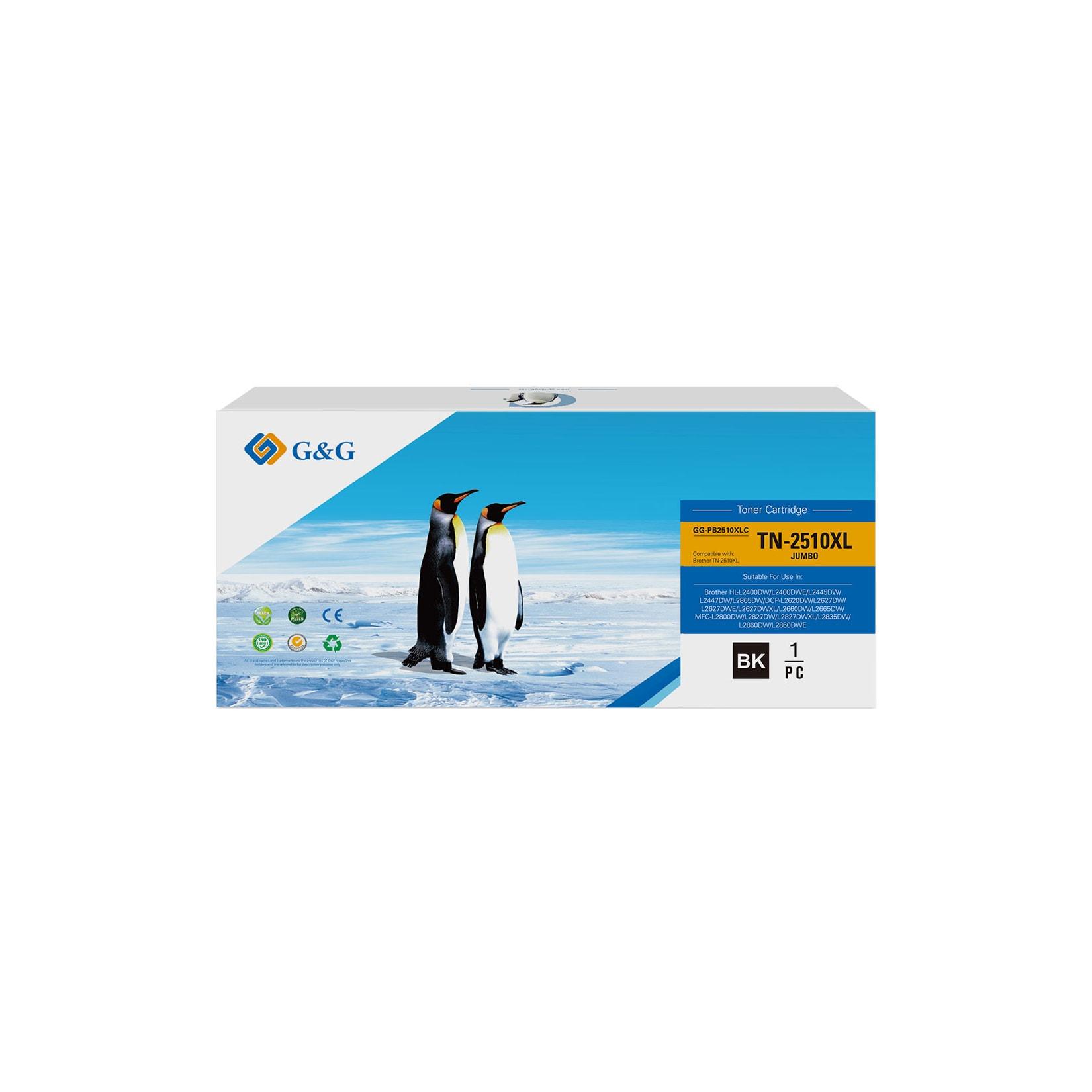
Kompatibel mit Brother TN-2510XL XXL Toner 6.000 Seiten G&GG&G Toner kompatibel mit Brother TN-2510XL – Schwarz, ca. 6.000 Seiten Diese schwarze G&G Tonerkartusche ist eine kompatible Alternative zu Brother TN-2510XL. Mit einer angegebenen Reichweite von ca. 6.000 Seiten je Kartusche eignet sich der Tone60,99 €*Versand: 5,95 €Sichere Weiterleitung zum Anbieter
-
Wie Brother Drucker mit WLAN verbinden?
Wie Brother Drucker mit WLAN verbinden? Um deinen Brother Drucker mit WLAN zu verbinden, musst du zuerst sicherstellen, dass dein Drucker WLAN-fähig ist. Dann musst du den Drucker einschalten und das WLAN auf dem Drucker aktivieren. Anschließend musst du die WLAN-Einstellungen auf dem Drucker konfigurieren, indem du das WLAN-Netzwerk auswählst und das Passwort eingibst. Sobald die Verbindung hergestellt ist, kannst du deinen Brother Drucker drahtlos über das WLAN-Netzwerk verwenden. **
-
Wie scanne ich mit meinem Brother Drucker?
Um mit Ihrem Brother Drucker zu scannen, müssen Sie zuerst sicherstellen, dass Ihr Drucker über eine Scannfunktion verfügt. Wenn dies der Fall ist, können Sie entweder über die Software auf Ihrem Computer oder direkt am Drucker selbst scannen. Verbinden Sie den Drucker mit Ihrem Computer und öffnen Sie die Scansoftware. Wählen Sie den gewünschten Scanmodus (z.B. Farbe oder Schwarzweiß) und legen Sie das Dokument auf die Scannfläche. Klicken Sie auf "Scannen" und warten Sie, bis der Vorgang abgeschlossen ist. **
-
Wie scanne ich mit Brother Drucker MFC?
Um mit einem Brother Drucker MFC zu scannen, müssen Sie zunächst sicherstellen, dass der Drucker mit Ihrem Computer verbunden ist. Öffnen Sie dann das Brother Control Center Softwareprogramm auf Ihrem Computer. Wählen Sie die Option "Scan" aus und legen Sie das Dokument, das Sie scannen möchten, auf die Scannerglasplatte oder in den automatischen Dokumenteneinzug. Klicken Sie auf "Scan starten" und wählen Sie die gewünschten Scan-Einstellungen aus. Nach Abschluss des Scans können Sie das gescannte Dokument auf Ihrem Computer speichern oder per E-Mail senden. **
-
Was ist das Problem mit dem Brother Drucker?
Es tut mir leid, aber ich kann keine spezifische Antwort auf diese Frage geben, da ich nicht über Informationen zu einem bestimmten Problem mit einem Brother-Drucker verfüge. Es gibt jedoch verschiedene mögliche Probleme, die bei Druckern auftreten können, wie zum Beispiel Papierstaus, Verbindungsprobleme oder Tintenprobleme. Es wäre hilfreich, weitere Informationen zu dem spezifischen Problem zu haben, um eine genauere Antwort geben zu können. **

Wie kann ich mit meinem Brother Drucker scannen?
Um mit Ihrem Brother Drucker zu scannen, müssen Sie zunächst sicherstellen, dass Ihr Drucker mit Ihrem Computer verbunden ist. Öffnen Sie dann die Scansoftware auf Ihrem Computer, die normalerweise mit dem Brother Drucker geliefert wurde. Legen Sie das zu scannende Dokument auf die Scannerfläche und wählen Sie die gewünschten Einstellungen aus, wie z.B. die Scanauflösung oder den Dateityp. Klicken Sie auf "Scannen" und warten Sie, bis der Vorgang abgeschlossen ist. Überprüfen Sie abschließend den Speicherort des gescannten Dokuments auf Ihrem Computer. **
Wie kann ich mit dem Brother Drucker scannen?
Um mit dem Brother Drucker zu scannen, musst du zuerst sicherstellen, dass der Drucker mit deinem Computer verbunden ist. Öffne dann das Scannen-Programm auf deinem Computer, das normalerweise mit dem Drucker installiert wurde. Platziere das Dokument oder das Bild, das du scannen möchtest, auf der Scannerfläche des Brother Druckers. Wähle die gewünschten Scaneinstellungen aus, wie z.B. die Auflösung oder den Dateityp, und starte den Scanvorgang. Sobald der Scan abgeschlossen ist, kannst du das gescannte Dokument auf deinem Computer speichern oder weiterverarbeiten. **
Top-Angebote
Produkte zum Begriff Kompatibel-mit-Brother-TN-2510XL:
-
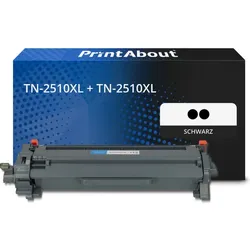
Toner kompatibel mit Brother TN-2510XL + TN-2510XL - Schwarz - Hohe Kapazität - MultipackMöchten Sie das PrintAbout-Eigenmarken-Multipack mit Brother TN-2510XL + TN-2510XL Toner Schwarz (hohe Kapazität) kaufen? PrintAbout Eigenmarke ersetzt Brother TN-2510XL + TN-2510XL Toner Schwarz Multipack mit hoher Kapazität ist für alle gedacht, die viel und zuverlässig drucken, egal ob....85,42 €*Versand: 0,00 €Sichere Weiterleitung zum Anbieter
-
Toner kompatibel zu Brother TN-2510XL, schwarzSparen Sie mit dem kompatiblen Toner TN-2510XL von Tintendienst in Schwarz gegenüber dem teuren Brother-Original. Kompatibel u. a. mit Brother DCP-L 2625 DW, Brother HL-L 2460 Series, Brother DCP-L 2627 DW und weiteren Modellen. Mit rund 3.000 Seiten Reichweite ist er ideal für den regelmäßigen Druckbetrieb. Geprüfte Qualität zum deutlich günstigeren Preis als das Original.59,90 €*Versand: 2,90 €Sichere Weiterleitung zum Anbieter
-
Toner kompatibel mit Brother TN-2510XL - Schwarz - Hohe KapazitätMöchten Sie den PrintAbout-Eigenmarken-Toner „Brother TN-2510XL Schwarz – Hohe Kapazität“ kaufen? Der PrintAbout-Eigenmarken-Ersatz für den Brother TN-2510XL Toner Schwarz (hohe Kapazität) ist für den intensiven Heimgebrauch und in stark frequentierten Büros gedacht. Dank einer hohen....44,62 €*Versand: 5,95 €Sichere Weiterleitung zum Anbieter
-
Was ist der Unterschied zwischen Brother Toner TN 242 und TN 246?
Der Hauptunterschied zwischen Brother Toner TN 242 und TN 246 liegt in ihrer Kompatibilität mit verschiedenen Druckermodellen. TN 242 ist für bestimmte Brother Druckermodelle wie HL-3140CW, HL-3150CDW, HL-3170CDW, DCP-9015CDW und MFC-9140CDN geeignet, während TN 246 für Modelle wie HL-3210CW, HL-3230CDW, HL-3270CDW, DCP-L3510CDW und MFC-L3710CW verwendet werden kann. Es ist wichtig, den richtigen Toner für den entsprechenden Drucker zu wählen, um eine optimale Leistung zu gewährleisten. **
-
Ja, der Brother DCP150C ist mit Windows 10 kompatibel.
Ja, der Brother DCP150C ist mit Windows 10 kompatibel. Es gibt entsprechende Treiber und Software, die für die Verwendung des Druckers unter Windows 10 benötigt werden. Es ist wichtig, diese auf der offiziellen Website von Brother herunterzuladen und zu installieren, um eine reibungslose Funktionalität zu gewährleisten. Mit den richtigen Treibern sollte der Brother DCP150C problemlos unter Windows 10 funktionieren. **
-
Wie Brother Drucker mit WLAN verbinden?
Wie Brother Drucker mit WLAN verbinden? Um deinen Brother Drucker mit WLAN zu verbinden, musst du zuerst sicherstellen, dass dein Drucker WLAN-fähig ist. Dann musst du den Drucker einschalten und das WLAN auf dem Drucker aktivieren. Anschließend musst du die WLAN-Einstellungen auf dem Drucker konfigurieren, indem du das WLAN-Netzwerk auswählst und das Passwort eingibst. Sobald die Verbindung hergestellt ist, kannst du deinen Brother Drucker drahtlos über das WLAN-Netzwerk verwenden. **
-
Wie scanne ich mit meinem Brother Drucker?
Um mit Ihrem Brother Drucker zu scannen, müssen Sie zuerst sicherstellen, dass Ihr Drucker über eine Scannfunktion verfügt. Wenn dies der Fall ist, können Sie entweder über die Software auf Ihrem Computer oder direkt am Drucker selbst scannen. Verbinden Sie den Drucker mit Ihrem Computer und öffnen Sie die Scansoftware. Wählen Sie den gewünschten Scanmodus (z.B. Farbe oder Schwarzweiß) und legen Sie das Dokument auf die Scannfläche. Klicken Sie auf "Scannen" und warten Sie, bis der Vorgang abgeschlossen ist. **
Ähnliche Suchbegriffe für Kompatibel-mit-Brother-TN-2510XL
-
Alternativ XL Toner kompatibel zu Brother TN-2510XL schwarzMaximieren Sie Ihre Druckleistung mit unserem XL Toner, kompatibel zu Brother TN-2510XL. Dieser Toner liefert gestochen scharfe, professionelle Ergebnisse bei jedem Druck. Ideal für Büros und Privatanwender, die Wert auf Qualität und Kosteneffizienz legen. Sparen Sie Geld ohne Kompromisse bei der Druckqualität – unser XL Toner bietet eine hohe Seitenleistung und ist die perfekte Alternative zum Original.22,38 €*Versand: 0,00 €Sichere Weiterleitung zum Anbieter
-
Kompatibel mit Brother TN-2510XL XXL Toner 6.000 Seiten G&GG&G Toner kompatibel mit Brother TN-2510XL – Schwarz, ca. 6.000 Seiten Diese schwarze G&G Tonerkartusche ist eine kompatible Alternative zu Brother TN-2510XL. Mit einer angegebenen Reichweite von ca. 6.000 Seiten je Kartusche eignet sich der Tone60,99 €*Versand: 5,95 €Sichere Weiterleitung zum Anbieter
-
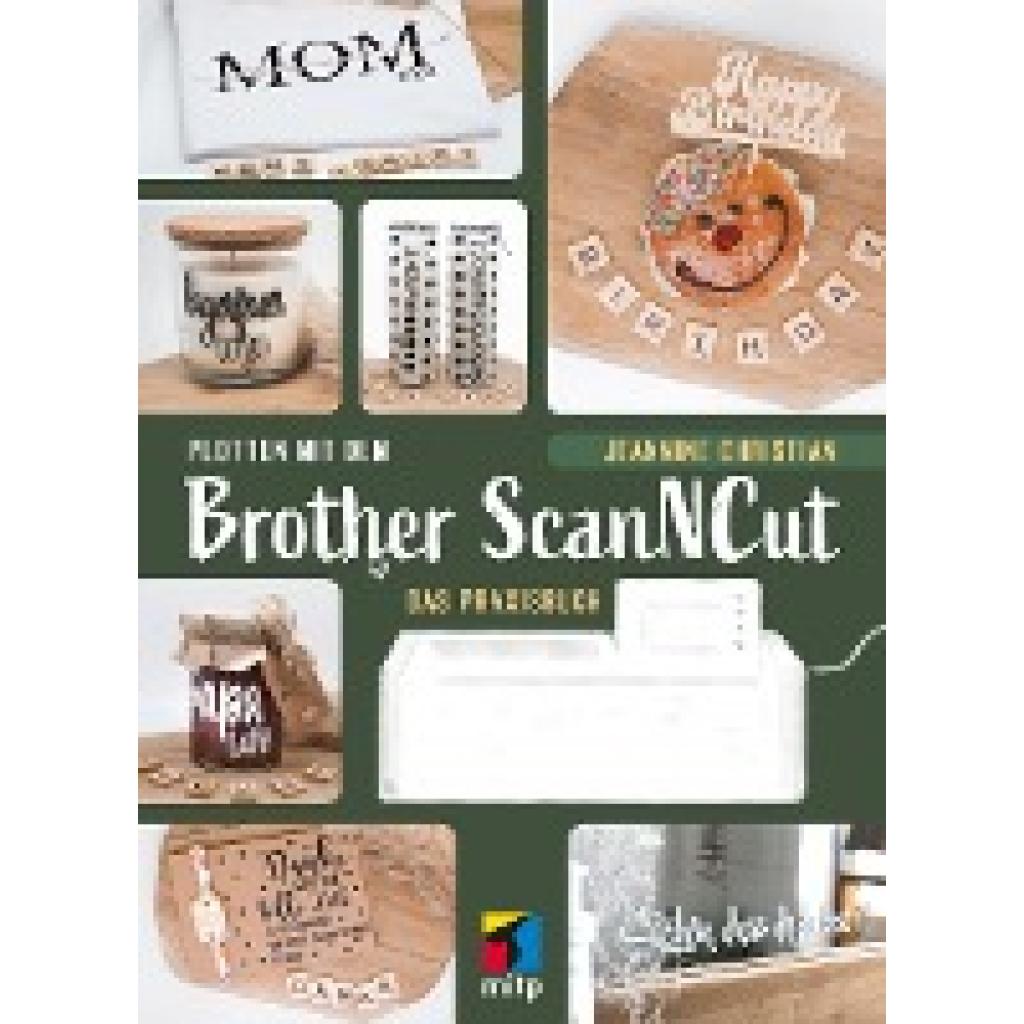
Christian, Jeannine: Plotten mit dem Brother ScanNCutPlotten mit dem Brother ScanNCut , Das Praxisbuch , Ausgleichsbehälter > Motorkühlung , Erscheinungsjahr: 20221130, Produktform: Kartoniert, Titel der Reihe: mitp Kreativ##, Autoren: Christian, Jeannine, Seitenzahl/Blattzahl: 117, Keyword: Geburtstag; basteln; brother; brother plotter; brother scanncut; buch; bügelbilder; falzen; feiern; geschenke; kreativ; kreativität; mitp; papier; plooterschablonen; plotten; plotter; plotter buch; plotterfolie; plottermaschine; plottern; schablone; schneiden; schneideplotter; vinyl, Fachschema: Papier / Basteln, Werken, Fachkategorie: Buch- und Papierhandwerk, Thema: Optimieren, Warengruppe: TB/Basteln/Handarbeiten, Fachkategorie: Hobbys, Thema: Verstehen, Text Sprache: ger, UNSPSC: 49019900, Warenverzeichnis für die Außenhandelsstatistik: 49019900, Verlag: MITP Verlags GmbH, Verlag: MITP Verlags GmbH, Verlag: mitp Verlags GmbH & Co.KG, Länge: 257, Breite: 186, Höhe: 9, Gewicht: 376, Produktform: Klappenbroschur, Genre: Sachbuch/Ratgeber, Genre: Sachbuch/Ratgeber, eBook EAN: 9783747505847 9783747505854, Herkunftsland: DEUTSCHLAND (DE), Katalog: deutschsprachige Titel, Katalog: Gesamtkatalog, Katalog: Kennzeichnung von Titeln mit einer Relevanz > 30, Katalog: Lagerartikel, Book on Demand, ausgew. Medienartikel, Relevanz: 0035, Tendenz: +1, Unterkatalog: AK, Unterkatalog: Bücher, Unterkatalog: Lagerartikel, Unterkatalog: Taschenbuch, WolkenId: 279124519,99 €*Versand: 0,00 €Sichere Weiterleitung zum Anbieter
-
Niven, John: O BrotherO Brother , This book focuses on the emotional competence of first-time managers, its significance, and its impact on the identified factors: job performance, conflict management, organizational commitment, job satisfaction and life satisfaction. Many investigators have marked the value of emotional intelligence in the workplace. Most of the studies highlight "emotional intelligence" as a key proficiency for the leadership role that is primarily for leaders/top executives or senior managers of the organization. The organization's expectations differ at different levels of management, and the first-time managers are unaware of how to deal and match up with those expectations. PwC report on the Future Workforce 2030 listed that people with emotional intelligence, empathy, and creativity will have a competitive advantage and will be the emerging force for shaping the organization's future.The young managers in any organization are dynamic, energetic, and full of enthusiasm with high expectations and zeal to rise early in their career (young achievers). They have been the star performers but mainly as individual contributors or team members. The first experience of being a manager will lead to many complexities and challenges, such as people management, team building, conflict handling, rapport building, self, team performance, and many more.The objective of this book is to inquire about its effect of emotional intelligence on the challenges of the First-Time Managers concerning managerial and entrepreneurial ability in the manufacturing and service industry. , > , Auflage: Main, Erscheinungsjahr: 20230824, Produktform: Leinen, Autoren: Niven, John, Auflage/Ausgabe: Main, Seitenzahl/Blattzahl: 368, Themenüberschrift: BIOGRAPHY & AUTOBIOGRAPHY / Memoirs, Keyword: grief; loss; memory; childhood; siblings; brothers; addiction; suicide; recovery, Fachschema: Arbeitsorganisation~Gesellschaft / Medizin, Gesundheitswesen~Führung / Mitarbeiterführung~Mitarbeiterführung~Mediation~Recht~Thanatos~Tod~Trauer~Siebziger Jahre~Achtziger Jahre, Fachkategorie: Memoiren, Berichte/Erinnerungen~Umgang mit Tod und Trauer~Biografien: allgemein~Arbeitsmodelle und -praxis~Geschichte allgemein und Weltgeschichte~Europäische Geschichte~Krankheit und Sucht: soziale Aspekte~Management: Führung und Motivation, Warengruppe: HC/Belletristik/Biographien, Erinnerungen, UNSPSC: 49019900, Warenverzeichnis für die Außenhandelsstatistik: 49019900, Länge: 221, Breite: 158, Höhe: 37, Gewicht: 560, Produktform: Gebunden, Genre: Importe,20,13 €*Versand: 0,00 €Sichere Weiterleitung zum Anbieter
-
Wie scanne ich mit Brother Drucker MFC?
Um mit einem Brother Drucker MFC zu scannen, müssen Sie zunächst sicherstellen, dass der Drucker mit Ihrem Computer verbunden ist. Öffnen Sie dann das Brother Control Center Softwareprogramm auf Ihrem Computer. Wählen Sie die Option "Scan" aus und legen Sie das Dokument, das Sie scannen möchten, auf die Scannerglasplatte oder in den automatischen Dokumenteneinzug. Klicken Sie auf "Scan starten" und wählen Sie die gewünschten Scan-Einstellungen aus. Nach Abschluss des Scans können Sie das gescannte Dokument auf Ihrem Computer speichern oder per E-Mail senden. **
-
Was ist das Problem mit dem Brother Drucker?
Es tut mir leid, aber ich kann keine spezifische Antwort auf diese Frage geben, da ich nicht über Informationen zu einem bestimmten Problem mit einem Brother-Drucker verfüge. Es gibt jedoch verschiedene mögliche Probleme, die bei Druckern auftreten können, wie zum Beispiel Papierstaus, Verbindungsprobleme oder Tintenprobleme. Es wäre hilfreich, weitere Informationen zu dem spezifischen Problem zu haben, um eine genauere Antwort geben zu können. **
-
Wie kann ich mit meinem Brother Drucker scannen?
Um mit Ihrem Brother Drucker zu scannen, müssen Sie zunächst sicherstellen, dass Ihr Drucker mit Ihrem Computer verbunden ist. Öffnen Sie dann die Scansoftware auf Ihrem Computer, die normalerweise mit dem Brother Drucker geliefert wurde. Legen Sie das zu scannende Dokument auf die Scannerfläche und wählen Sie die gewünschten Einstellungen aus, wie z.B. die Scanauflösung oder den Dateityp. Klicken Sie auf "Scannen" und warten Sie, bis der Vorgang abgeschlossen ist. Überprüfen Sie abschließend den Speicherort des gescannten Dokuments auf Ihrem Computer. **
-
Wie kann ich mit dem Brother Drucker scannen?
Um mit dem Brother Drucker zu scannen, musst du zuerst sicherstellen, dass der Drucker mit deinem Computer verbunden ist. Öffne dann das Scannen-Programm auf deinem Computer, das normalerweise mit dem Drucker installiert wurde. Platziere das Dokument oder das Bild, das du scannen möchtest, auf der Scannerfläche des Brother Druckers. Wähle die gewünschten Scaneinstellungen aus, wie z.B. die Auflösung oder den Dateityp, und starte den Scanvorgang. Sobald der Scan abgeschlossen ist, kannst du das gescannte Dokument auf deinem Computer speichern oder weiterverarbeiten. **
* Alle Preise verstehen sich inklusive der gesetzlichen Mehrwertsteuer und ggf. zuzüglich Versandkosten. Die Angebotsinformationen basieren auf den Angaben des jeweiligen Shops und werden über automatisierte Prozesse aktualisiert. Eine Aktualisierung in Echtzeit findet nicht statt, so dass es im Einzelfall zu Abweichungen kommen kann. ** Hinweis: Teile dieses Inhalts wurden von KI erstellt.