Domain rmaonline.de kaufen?
Wir ziehen mit dem Projekt
rmaonline.de um.
Sind Sie am Kauf der Domain
rmaonline.de interessiert?
domain@kv-gmbh.de · 0541-91531010
Domain rmaonline.de kaufen?
Warum druckt der Drucker nur leere Seiten, Kodak?
Es gibt mehrere mögliche Gründe, warum ein Kodak-Drucker nur leere Seiten druckt. Es könnte sein, dass die Tintenpatronen leer sind oder nicht richtig eingesetzt wurden. Es könnte auch ein Problem mit der Druckereinstellung oder der Verbindung zwischen dem Drucker und dem Computer geben. Es empfiehlt sich, die Tintenpatronen zu überprüfen, die Druckereinstellungen zu überprüfen und sicherzustellen, dass der Drucker ordnungsgemäß mit dem Computer verbunden ist. **
Warum druckt der Drucker Kodak 5210 trotz voller Patronen nicht?
Es gibt mehrere mögliche Gründe, warum der Kodak 5210 Drucker trotz voller Patronen nicht druckt. Es könnte sein, dass die Patronen nicht richtig eingesetzt sind oder dass sie verstopft oder beschädigt sind. Es ist auch möglich, dass es ein Problem mit der Druckereinstellung oder der Verbindung zum Computer gibt. Es könnte hilfreich sein, den Drucker zu überprüfen, die Patronen zu reinigen oder auszutauschen und sicherzustellen, dass alle Einstellungen korrekt sind. **
Ähnliche Suchbegriffe für Kodak-Alaris-1324391-Drucker
Top-Angebote
Produkte zum Begriff Kodak-Alaris-1324391-Drucker:
-
Kodak Alaris 1736115 Drucker-/Scanner-Ersatzteil & Zubehör Trenn-PadAuf einen Blick TypTrenn-Pad GerätekompatibilitätScanner MarkenkompatibilitätKodak Kompatibilitäti1200/i1300/i2400/i2600/i2800/i2420/i2620/i2820, Scan Station 500/700/710/720EX/730EX Alle technischen Daten anzeigen (6 Angaben) MerkmaleTypTrenn-PadGerätekompatibilitätScannerMarkenkompatibilitätKodakKompatibilitäti1200/i1300/i2400/i2600/i2800/i2420/i2620/i2820, Scan Station 500/700/710/720EX/730EXProduktfarbeSchwarzMaximale Kapazität250000 Blätter Technische Daten laut Hersteller, bereitgestellt über Icecat. Änderungen und Irrtümer vorbehalten.60,43 €*Versand: 5,95 €Sichere Weiterleitung zum Anbieter
-
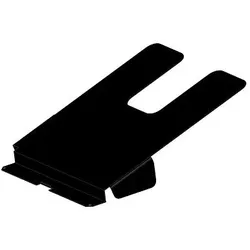
Kodak Alaris 1703594 Drucker-/Scanner-Ersatzteil & Zubehör Ausgangstor 1 Stück(e)Auf einen Blick TypAusgangstor GerätekompatibilitätScanner MarkenkompatibilitätKodak KompatibilitätS3000/i2900/i3000 Alle technischen Daten anzeigen (5 Angaben) MerkmaleTypAusgangstorGerätekompatibilitätScannerMarkenkompatibilitätKodakKompatibilitätS3000/i2900/i3000ProduktfarbeSchwarz Technische Daten laut Hersteller, bereitgestellt über Icecat. Änderungen und Irrtümer vorbehalten.217,66 €*Versand: 0,00 €Sichere Weiterleitung zum Anbieter
-
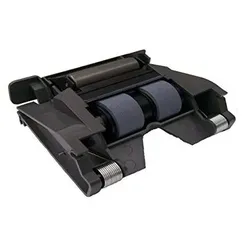
Kodak Alaris 8269607 Drucker-/Scanner-Ersatzteil & Zubehör Einzugsmodul 1 Stück(e)Auf einen Blick TypEinzugsmodul GerätekompatibilitätScanner MarkenkompatibilitätKodak Kompatibilitäti1200/i1300 Alle technischen Daten anzeigen (6 Angaben) MerkmaleTypEinzugsmodulGerätekompatibilitätScannerMarkenkompatibilitätKodakKompatibilitäti1200/i1300ProduktfarbeSchwarzMaximale Kapazität500000 Blätter Technische Daten laut Hersteller, bereitgestellt über Icecat. Änderungen und Irrtümer vorbehalten.63,86 €*Versand: 5,95 €Sichere Weiterleitung zum Anbieter

-
Wie Drucker im Netzwerk freigeben?
Um einen Drucker im Netzwerk freizugeben, müssen Sie zunächst sicherstellen, dass der Drucker mit dem Netzwerk verbunden ist. Anschließend können Sie die Freigabe des Druckers über die Einstellungen des Druckers oder über die Netzwerkeinstellungen Ihres Computers aktivieren. Stellen Sie sicher, dass die Freigabe für andere Benutzer im Netzwerk sichtbar ist und dass die entsprechenden Berechtigungen festgelegt sind. Auf diese Weise können andere Benutzer im Netzwerk den freigegebenen Drucker finden und verwenden. Denken Sie daran, dass Sie möglicherweise auch Treiber für den Drucker auf den anderen Computern im Netzwerk installieren müssen. **
-
Was bedeutet Drucker im Netzwerk freigeben?
Was bedeutet Drucker im Netzwerk freigeben? Wenn man einen Drucker im Netzwerk freigibt, ermöglicht man anderen Benutzern im Netzwerk, über das Netzwerk auf diesen Drucker zuzugreifen und von ihren eigenen Geräten aus zu drucken. Dies erleichtert die gemeinsame Nutzung eines Druckers in einem Büro oder Haushalt. Durch die Freigabe eines Druckers im Netzwerk können mehrere Benutzer gleichzeitig darauf zugreifen, ohne dass der Drucker physisch mit jedem einzelnen Gerät verbunden sein muss. Dies erleichtert die Effizienz und Produktivität in einem gemeinsam genutzten Arbeitsumfeld. **
-
Wie verbinde ich einen Drucker über einen Netzwerk-Switch mit einem Computer?
Um einen Drucker über einen Netzwerk-Switch mit einem Computer zu verbinden, müssen Sie den Drucker an den Switch anschließen und sicherstellen, dass sowohl der Drucker als auch der Computer mit dem gleichen Netzwerk verbunden sind. Anschließend müssen Sie den Drucker auf dem Computer installieren und die entsprechenden Treiber herunterladen, um eine Verbindung herzustellen. Sobald die Installation abgeschlossen ist, können Sie den Drucker über das Netzwerk verwenden. **
-
Wie verbinde ich Drucker mit Computer?
Um einen Drucker mit einem Computer zu verbinden, benötigen Sie zunächst das passende Kabel, je nachdem ob es sich um einen kabelgebundenen oder drahtlosen Drucker handelt. Schließen Sie das Kabel an den Drucker und den Computer an. Stellen Sie sicher, dass der Drucker eingeschaltet ist und installieren Sie die entsprechende Druckersoftware auf Ihrem Computer. Führen Sie dann einen Testdruck durch, um sicherzustellen, dass die Verbindung erfolgreich hergestellt wurde. Wenn Sie einen drahtlosen Drucker verwenden, müssen Sie möglicherweise auch das WLAN-Passwort eingeben, um die Verbindung herzustellen. **

Welche 3d Software für 3d Drucker?
Welche 3D-Software für 3D-Drucker ist die beste für Anfänger? Gibt es Programme, die speziell für den Einsatz mit 3D-Druckern entwickelt wurden? Welche Software bietet die besten Funktionen und Werkzeuge für das Erstellen von 3D-Modellen? Gibt es kostenlose Optionen oder sind kostenpflichtige Programme besser geeignet? Welche Software unterstützt eine Vielzahl von Dateiformaten und ist mit den meisten 3D-Druckern kompatibel? **
Welche CAD Software für 3d Drucker?
Welche CAD Software für 3D Drucker eignet sich am besten für deine Bedürfnisse? Es gibt verschiedene Optionen wie Tinkercad, Fusion 360, SolidWorks, SketchUp und viele mehr. Möchtest du eine benutzerfreundliche Software für Anfänger oder eine leistungsstarke Software für professionelle Anwendungen? Welche Funktionen sind dir wichtig, wie z.B. Unterstützung für komplexe Geometrien, Parametrisches Design oder die Möglichkeit, Dateien für den 3D-Druck zu optimieren? Es ist wichtig, die verschiedenen Optionen zu vergleichen und diejenige auszuwählen, die am besten zu deinen Anforderungen passt. **
Top-Angebote
Produkte zum Begriff Kodak-Alaris-1324391-Drucker:
-
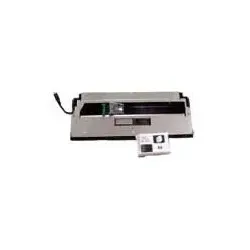
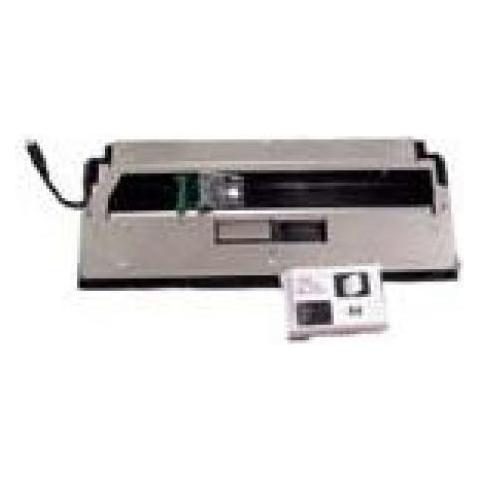
Kodak Alaris 1324391 Drucker-/Scanner-Ersatzteil & Zubehör 1 Stück(e)zum aufbringen von gedruckten Informationen während des scannens incl. Patrone und Zubehör 1 Stück Auf einen Blick GerätekompatibilitätScanner MarkenkompatibilitätKodak Kompatibilitäti2900/i3200/i3250/i3400/i3450 Alle technischen Daten anzeigen (4 Angaben) MerkmaleGerätekompatibilitätScannerMarkenkompatibilitätKodakKompatibilitäti2900/i3200/i3250/i3400/i3450ProduktfarbeSchwarz, Grau Technische Daten laut Hersteller, bereitgestellt über Icecat. Änderungen und Irrtümer vorbehalten.498,99 €*Versand: 0,00 €Sichere Weiterleitung zum Anbieter
-
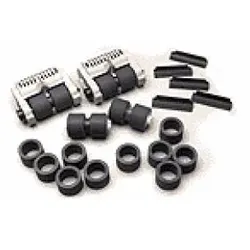
Kodak Alaris 8327538 Drucker-/Scanner-Ersatzteil & Zubehör VerbrauchsmaterialiensetAuf einen Blick TypVerbrauchsmaterialienset GerätekompatibilitätScanner MarkenkompatibilitätKodak Kompatibilitäti4000 and i5000 Scanner Series Alle technischen Daten anzeigen (4 Angaben) MerkmaleTypVerbrauchsmaterialiensetGerätekompatibilitätScannerMarkenkompatibilitätKodakKompatibilitäti4000 and i5000 Scanner Series Technische Daten laut Hersteller, bereitgestellt über Icecat. Änderungen und Irrtümer vorbehalten.371,14 €*Versand: 0,00 €Sichere Weiterleitung zum Anbieter
-
Kodak Alaris 1736115 Drucker-/Scanner-Ersatzteil & Zubehör Trenn-PadAuf einen Blick TypTrenn-Pad GerätekompatibilitätScanner MarkenkompatibilitätKodak Kompatibilitäti1200/i1300/i2400/i2600/i2800/i2420/i2620/i2820, Scan Station 500/700/710/720EX/730EX Alle technischen Daten anzeigen (6 Angaben) MerkmaleTypTrenn-PadGerätekompatibilitätScannerMarkenkompatibilitätKodakKompatibilitäti1200/i1300/i2400/i2600/i2800/i2420/i2620/i2820, Scan Station 500/700/710/720EX/730EXProduktfarbeSchwarzMaximale Kapazität250000 Blätter Technische Daten laut Hersteller, bereitgestellt über Icecat. Änderungen und Irrtümer vorbehalten.60,43 €*Versand: 5,95 €Sichere Weiterleitung zum Anbieter
-
Kodak Alaris 1703594 Drucker-/Scanner-Ersatzteil & Zubehör Ausgangstor 1 Stück(e)Auf einen Blick TypAusgangstor GerätekompatibilitätScanner MarkenkompatibilitätKodak KompatibilitätS3000/i2900/i3000 Alle technischen Daten anzeigen (5 Angaben) MerkmaleTypAusgangstorGerätekompatibilitätScannerMarkenkompatibilitätKodakKompatibilitätS3000/i2900/i3000ProduktfarbeSchwarz Technische Daten laut Hersteller, bereitgestellt über Icecat. Änderungen und Irrtümer vorbehalten.217,66 €*Versand: 0,00 €Sichere Weiterleitung zum Anbieter
-
Warum druckt der Drucker nur leere Seiten, Kodak?
Es gibt mehrere mögliche Gründe, warum ein Kodak-Drucker nur leere Seiten druckt. Es könnte sein, dass die Tintenpatronen leer sind oder nicht richtig eingesetzt wurden. Es könnte auch ein Problem mit der Druckereinstellung oder der Verbindung zwischen dem Drucker und dem Computer geben. Es empfiehlt sich, die Tintenpatronen zu überprüfen, die Druckereinstellungen zu überprüfen und sicherzustellen, dass der Drucker ordnungsgemäß mit dem Computer verbunden ist. **
-
Warum druckt der Drucker Kodak 5210 trotz voller Patronen nicht?
Es gibt mehrere mögliche Gründe, warum der Kodak 5210 Drucker trotz voller Patronen nicht druckt. Es könnte sein, dass die Patronen nicht richtig eingesetzt sind oder dass sie verstopft oder beschädigt sind. Es ist auch möglich, dass es ein Problem mit der Druckereinstellung oder der Verbindung zum Computer gibt. Es könnte hilfreich sein, den Drucker zu überprüfen, die Patronen zu reinigen oder auszutauschen und sicherzustellen, dass alle Einstellungen korrekt sind. **
-
Wie Drucker im Netzwerk freigeben?
Um einen Drucker im Netzwerk freizugeben, müssen Sie zunächst sicherstellen, dass der Drucker mit dem Netzwerk verbunden ist. Anschließend können Sie die Freigabe des Druckers über die Einstellungen des Druckers oder über die Netzwerkeinstellungen Ihres Computers aktivieren. Stellen Sie sicher, dass die Freigabe für andere Benutzer im Netzwerk sichtbar ist und dass die entsprechenden Berechtigungen festgelegt sind. Auf diese Weise können andere Benutzer im Netzwerk den freigegebenen Drucker finden und verwenden. Denken Sie daran, dass Sie möglicherweise auch Treiber für den Drucker auf den anderen Computern im Netzwerk installieren müssen. **
-
Was bedeutet Drucker im Netzwerk freigeben?
Was bedeutet Drucker im Netzwerk freigeben? Wenn man einen Drucker im Netzwerk freigibt, ermöglicht man anderen Benutzern im Netzwerk, über das Netzwerk auf diesen Drucker zuzugreifen und von ihren eigenen Geräten aus zu drucken. Dies erleichtert die gemeinsame Nutzung eines Druckers in einem Büro oder Haushalt. Durch die Freigabe eines Druckers im Netzwerk können mehrere Benutzer gleichzeitig darauf zugreifen, ohne dass der Drucker physisch mit jedem einzelnen Gerät verbunden sein muss. Dies erleichtert die Effizienz und Produktivität in einem gemeinsam genutzten Arbeitsumfeld. **
Ähnliche Suchbegriffe für Kodak-Alaris-1324391-Drucker
-
Kodak Alaris 8269607 Drucker-/Scanner-Ersatzteil & Zubehör Einzugsmodul 1 Stück(e)Auf einen Blick TypEinzugsmodul GerätekompatibilitätScanner MarkenkompatibilitätKodak Kompatibilitäti1200/i1300 Alle technischen Daten anzeigen (6 Angaben) MerkmaleTypEinzugsmodulGerätekompatibilitätScannerMarkenkompatibilitätKodakKompatibilitäti1200/i1300ProduktfarbeSchwarzMaximale Kapazität500000 Blätter Technische Daten laut Hersteller, bereitgestellt über Icecat. Änderungen und Irrtümer vorbehalten.63,86 €*Versand: 5,95 €Sichere Weiterleitung zum Anbieter
-
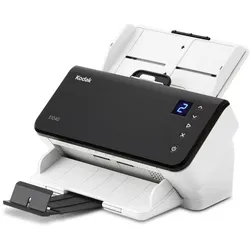
KODAK Alaris E1040Der Kodak Alaris E1040 Scanner - Eine Revolution im Scannen In der heutigen digitalen Welt ist die Notwendigkeit von Scannern in Unternehmen und Haushalten unbestreitbar. Dokumente, Fotos und andere wichtige Unterlagen müssen in digitale Formate umgewandelt werden, um sie leichter zu speichern, zu teilen und zu verwalten. Und wenn es um qualitativ hochwertige Scanner geht, die sich durch Geschwindigkeit, Effizienz und Zuverlässigkeit auszeichnen, führt kein Weg an Kodak Alaris vorbei. In diesem Artikel werden wir uns den Kodak Alaris E1040 Scanner genauer ansehen und herausfinden, wie er Ihre Scanner-Anforderungen erfüllen kann. Der Kodak Alaris E1040 Scanner ist ein bemerkenswertes Produkt, das von Kodak Alaris hergestellt wird. Dieser Scanner setzt neue Maßstäbe in puncto Scangeschwindigkeit und Qualität. Mit seinem eleganten Design und seiner Benutzerfreundlichkeit ist er die perfekte Lösung für Unternehmen und Privatpersonen, die hochwertige Scans in kürzester Zeit benötigen. 1. Schnelligkeit und Effizienz Mit einer beeindruckenden Scangeschwindigkeit von bis zu 40 Seiten pro Minute können Sie Ihre Dokumente in Rekordzeit digitalisieren. Das bedeutet, dass Sie weniger Zeit mit dem Scannen verbringen und mehr Zeit für andere wichtige Aufgaben haben. Die effiziente Papierverarbeitungstechnologie des E1040 Scanners gewährleistet außerdem, dass Ihre Dokumente präzise und fehlerfrei gescannt werden. 2. Hervorragende Bildqualität Der Kodak Alaris E1040 Scanner liefert erstklassige Bildqualität. Egal, ob Sie Fotos, Grafiken oder Textdokumente scannen, Sie erhalten gestochen scharfe und klare Ergebnisse. Die automatische Bildverbesserungsfunktion korrigiert Farben und Kontraste automatisch, um sicherzustellen, dass Ihre Scans immer professionell aussehen. 3. Benutzerfreundlichkeit Dieser Scanner wurde mit dem Benutzer im Hinterkopf entwickelt. Die intuitive Benutzeroberfläche macht das Scannen zum Kinderspiel, selbst für Personen, die wenig Erfahrung mit Scannern haben. Mit nur wenigen Klicks können Sie Ihre Dokumente scannen und speichern. Das spart Zeit und minimiert den Schulungsbedarf für Ihre Mitarbeiter. 4. Vielseitigkeit Der Kodak Alaris E1040 Scanner kann mit einer Vielzahl von Dokumentenformaten umgehen. Ob es sich um Einzelblätter, gebundene Bücher, Visitenkarten oder Plastikkarten handelt, dieser Scanner bewältigt jede Aufgabe mühelos. Das bedeutet, dass Sie nur ein Gerät für all Ihre Scananforderungen benötigen. 5. Fortschrittliche Software Mit der mitgelieferten Software können Sie Ihre gescannten Dokumente problemlos organisieren, durchsuchen und bearbeiten. Die OCR (Optical Character Recognition)-Funktion ermöglicht es Ihnen, gedruckten Text in durchsuchbare Dateien zu konvertieren, was die Dokumentenverwaltung erheblich erleichtert. 6. Platzsparendes Design Der E1040 Scanner verfügt über ein kompaktes und platzsparendes Design. Er passt bequem auf Ihren Schreibtisch und beansprucht nur wenig Raum. So können Sie Ihre Arbeitsumgebung optimal nutzen, ohne Kompromisse bei der Leistung einzugehen. Den Kodak Alaris E1040 Scanner kaufen - Ihre beste Entscheidung Wenn Sie auf der Suche nach einem leistungsstarken, effizienten und benutzerfreundlichen Scanner sind, dann ist der Kodak Alaris E1040 Scanner die perfekte Wahl für Sie. Mit seiner beeindruckenden Geschwindigkeit und Bildqualität wird er Ihre Scanaufgaben mühelos bewältigen und Ihnen wertvolle Zeit und Mühe sparen. Hersteller: Kodak Alaris Produktname: E1040 Scanner Produkttyp: Dokumentenscanner Abmessungen (B x T x H): 317 x 197 x 176 mm Gewicht: 4,2 kg Farbe: Schwarz Scaneigenschaften Scantechnologie: Dual CCD (Charge-Coupled Device) Scangeschwindigkeit: Bis zu 40 Seiten pro Minute (A4, Schwarzweiß, Graustufen, Farbe) Maximale Scanauflösung: 600 dpi Automatische Dokumentenzuführung (ADF): 80 Blatt Kapazität Scanmodi: Simplex, Duplex Unterstützte Dokumentenformate Maximale Dokumentengröße: 216 x 356 mm (A4) Unterstützte Dokumentenstärke: 34-413 g/m2 Unterstützte Medientypen: Papier, gebundene Bücher, Visitenkarten, Plastikkarten Verbindungsmöglichkeiten Schnittstellen: USB 3.0 Unterstützte Betriebssysteme: Ubuntu 18.04 64-Bit, Ubuntu 20.04 64-Bit, WINDOWS 10 (32- und 64-Bit), WINDOWS 11 (64-Bit) (Pro-Version), WINDOWS Server 2019 (Treiberunterstützung nur für Windows Server OS, Smart Touch wird auf Server-Betriebssystemen nicht unterstützt). Software Im Lieferumfang enthaltene Software: Kodak Capture Pro Limited Edition, Smart Touch, TWAIN und ISIS Treiber Stromversorgung Stromquelle: Integriertes Netzteil Stromverbrauch: 42 Watt (Betrieb), 4,5 Watt (Bereitschaftsmodus) Umweltfreundlichkeit Energieeffizienz: ENERGY STAR® zertifiziert RoHS-konform: Ja420,95 €*Versand: 4,95 €Sichere Weiterleitung zum Anbieter
-
Kodak 1015817 Drucker-/Scanner-Ersatzteil & Zubehör VerbrauchsmaterialiensetAuf einen Blick TypVerbrauchsmaterialienset GerätekompatibilitätScanner MarkenkompatibilitätKodak Alle technischen Daten anzeigen (4 Angaben) MerkmaleTypVerbrauchsmaterialiensetGerätekompatibilitätScannerMarkenkompatibilitätKodakProduktfarbeWeiß Technische Daten laut Hersteller, bereitgestellt über Icecat. Änderungen und Irrtümer vorbehalten.53,62 €*Versand: 5,95 €Sichere Weiterleitung zum Anbieter
-
Wie verbinde ich einen Drucker über einen Netzwerk-Switch mit einem Computer?
Um einen Drucker über einen Netzwerk-Switch mit einem Computer zu verbinden, müssen Sie den Drucker an den Switch anschließen und sicherstellen, dass sowohl der Drucker als auch der Computer mit dem gleichen Netzwerk verbunden sind. Anschließend müssen Sie den Drucker auf dem Computer installieren und die entsprechenden Treiber herunterladen, um eine Verbindung herzustellen. Sobald die Installation abgeschlossen ist, können Sie den Drucker über das Netzwerk verwenden. **
-
Wie verbinde ich Drucker mit Computer?
Um einen Drucker mit einem Computer zu verbinden, benötigen Sie zunächst das passende Kabel, je nachdem ob es sich um einen kabelgebundenen oder drahtlosen Drucker handelt. Schließen Sie das Kabel an den Drucker und den Computer an. Stellen Sie sicher, dass der Drucker eingeschaltet ist und installieren Sie die entsprechende Druckersoftware auf Ihrem Computer. Führen Sie dann einen Testdruck durch, um sicherzustellen, dass die Verbindung erfolgreich hergestellt wurde. Wenn Sie einen drahtlosen Drucker verwenden, müssen Sie möglicherweise auch das WLAN-Passwort eingeben, um die Verbindung herzustellen. **
-
Welche 3d Software für 3d Drucker?
Welche 3D-Software für 3D-Drucker ist die beste für Anfänger? Gibt es Programme, die speziell für den Einsatz mit 3D-Druckern entwickelt wurden? Welche Software bietet die besten Funktionen und Werkzeuge für das Erstellen von 3D-Modellen? Gibt es kostenlose Optionen oder sind kostenpflichtige Programme besser geeignet? Welche Software unterstützt eine Vielzahl von Dateiformaten und ist mit den meisten 3D-Druckern kompatibel? **
-
Welche CAD Software für 3d Drucker?
Welche CAD Software für 3D Drucker eignet sich am besten für deine Bedürfnisse? Es gibt verschiedene Optionen wie Tinkercad, Fusion 360, SolidWorks, SketchUp und viele mehr. Möchtest du eine benutzerfreundliche Software für Anfänger oder eine leistungsstarke Software für professionelle Anwendungen? Welche Funktionen sind dir wichtig, wie z.B. Unterstützung für komplexe Geometrien, Parametrisches Design oder die Möglichkeit, Dateien für den 3D-Druck zu optimieren? Es ist wichtig, die verschiedenen Optionen zu vergleichen und diejenige auszuwählen, die am besten zu deinen Anforderungen passt. **
* Alle Preise verstehen sich inklusive der gesetzlichen Mehrwertsteuer und ggf. zuzüglich Versandkosten. Die Angebotsinformationen basieren auf den Angaben des jeweiligen Shops und werden über automatisierte Prozesse aktualisiert. Eine Aktualisierung in Echtzeit findet nicht statt, so dass es im Einzelfall zu Abweichungen kommen kann. ** Hinweis: Teile dieses Inhalts wurden von KI erstellt.